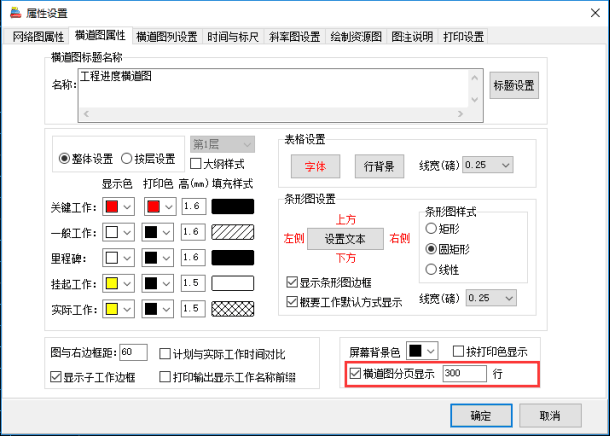
横道图属性设置
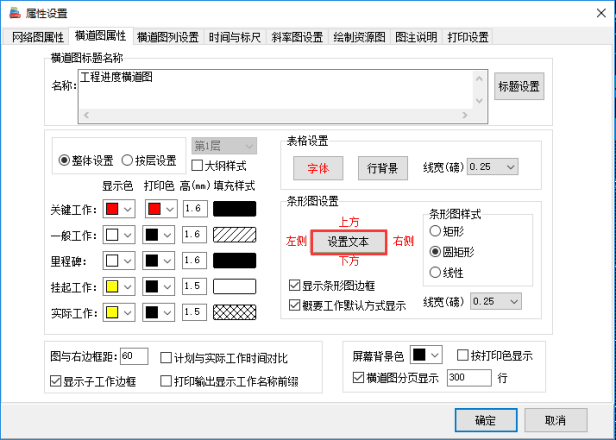
横道图属性设置用于选择横道绘制和显示的各种参数。鼠标点击上方工具栏中的“设置”,选择“横道图属性”页面,功能介绍如下章节。
横道图标题名称设置
1.在“横道图标题名称”框中修改横道图进度计划标题名称。
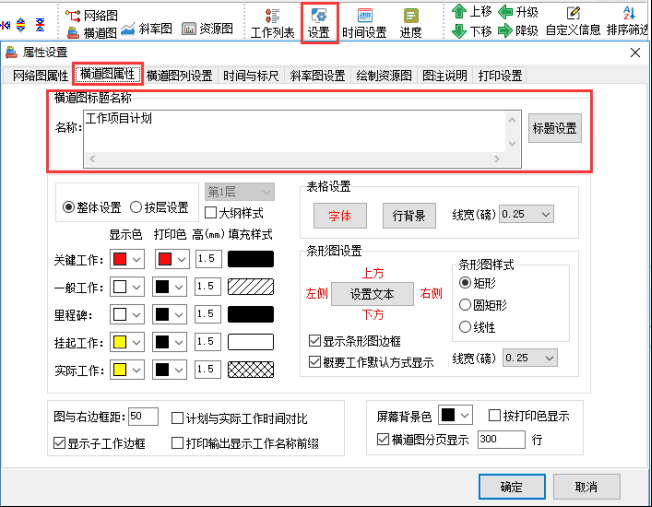
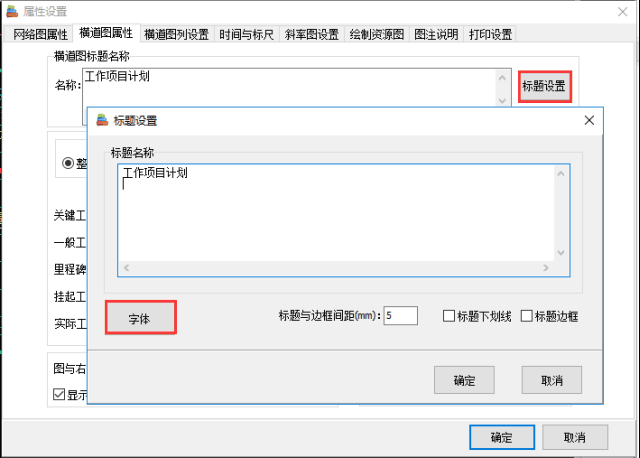
2.修改标题名称字体。
3.“标题设置”内可设置“标题与边框间距”,可选择是否”绘制标题下划线”与“绘制标题边框”。
4.可选择修改标题名称的“显示色”与“打印色”(显示色即在电脑屏幕上显示所见图形色彩,打印色即打印出来所见图形色彩)。
横道条设置
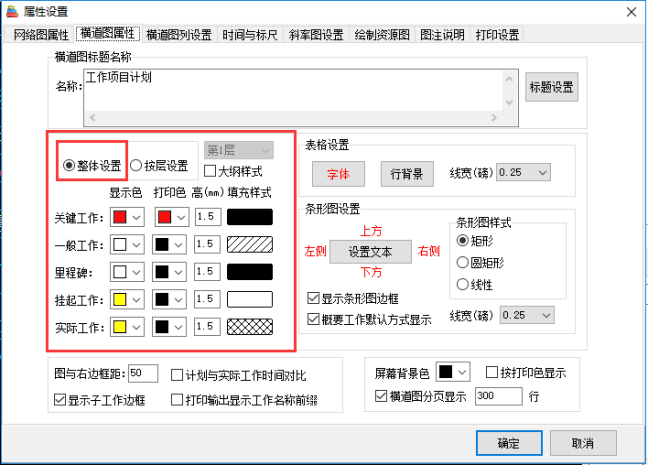
1.选择“整体设置”横道条,可设置整个横道图“关键工作”、“一般工作”、“里程碑”、“挂起工作”与“实际工作”的“显示色”、“打印色”以及横道条的“高度”与“填充样式”。
(显示色即在电脑屏幕上显示所见图形色彩,打印色即打印出来所见图形色彩。)
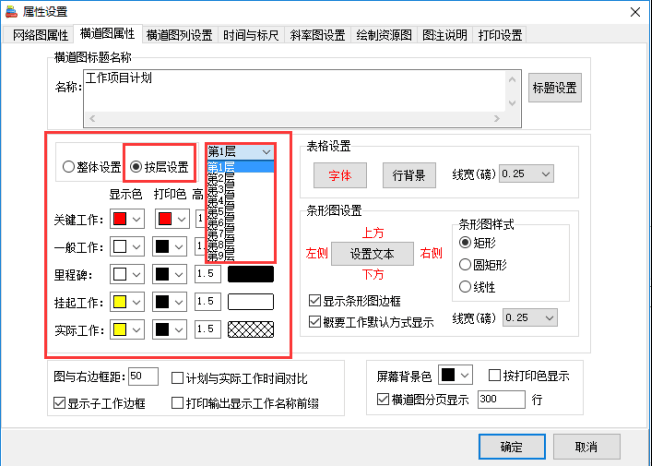
2.横道图中如有主工作与子工作的存在,且需要区分主工作与子工作的工作样式,可选择“按层设置”横道条。
第一层对应工作编号1 、2 、3 、4……
第二层对应工作编号1.1 、1.2 、2.1 、3.1 、4.1 ……
第三层对应工作编号1.1.1 、1.1.2 、2.1.1 、3.1.1 、4.1.1 ……
以此类推,设置各层工作的“显示色”、“打印色”、“高度”与“填充样式”。
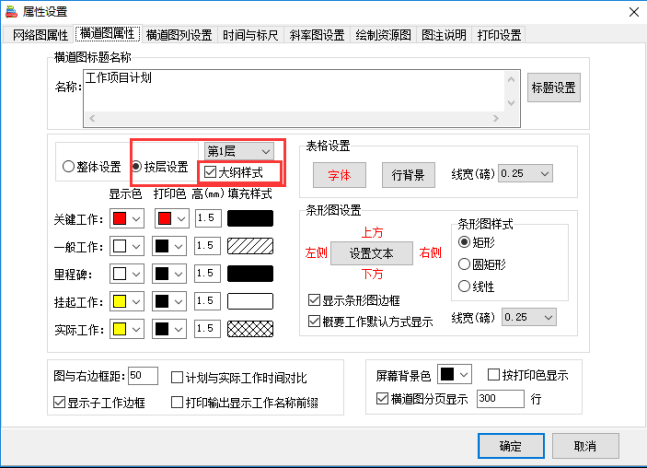
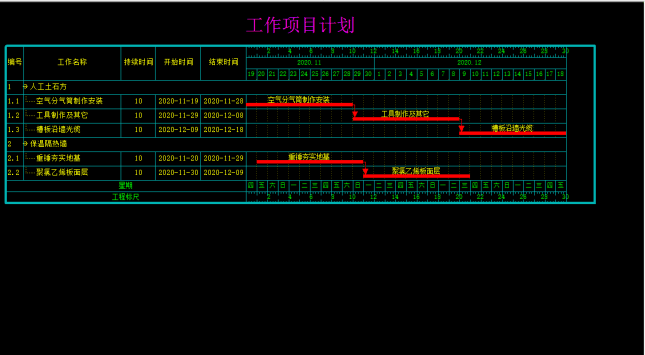
横道图中如有主工作与子工作的存在,如果主工作要以大纲模式显示,可以勾选“大纲样式”。
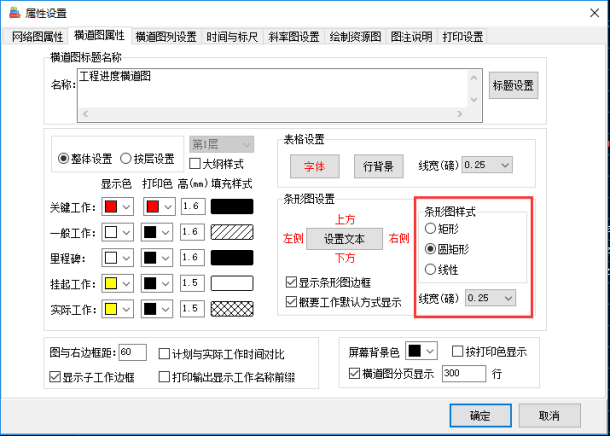
3.横道图中可以设置横道条样式,包括“矩形”、“圆矩形”和“线性”三种条形图样式。“线性”条形图样式也可以根据需要设置线宽。
其他显示设置
1.可设置“图与有边框的距离”,如无需显示横道图右边框可设置为“0”。
2.勾选“显示子工作边框”,包含子工作的横道图按照每一行单独显示,去掉勾选,则按照每一组工作显示。
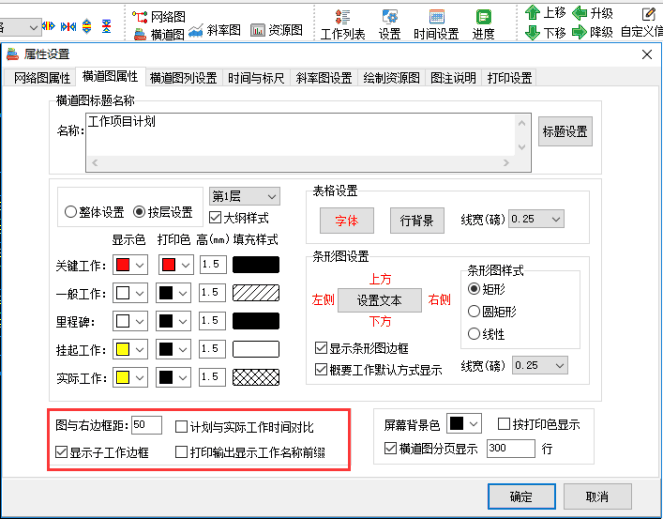
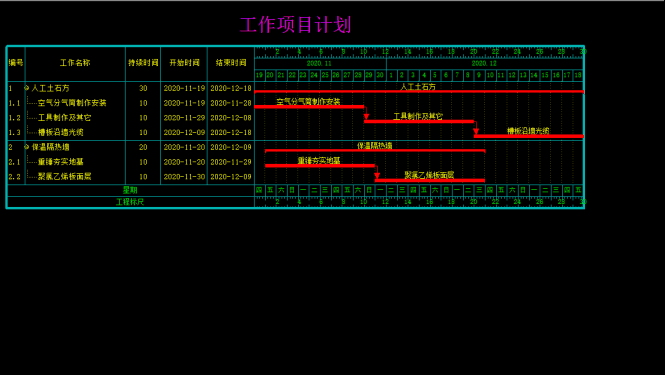
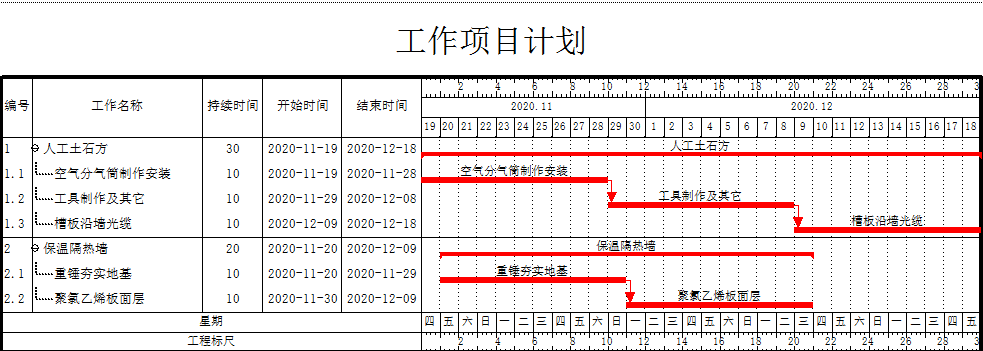
3.勾选“打印输出显示工作名称前缀”,预览效果如下图:如不需要显示,去掉勾选。
表格字体设置
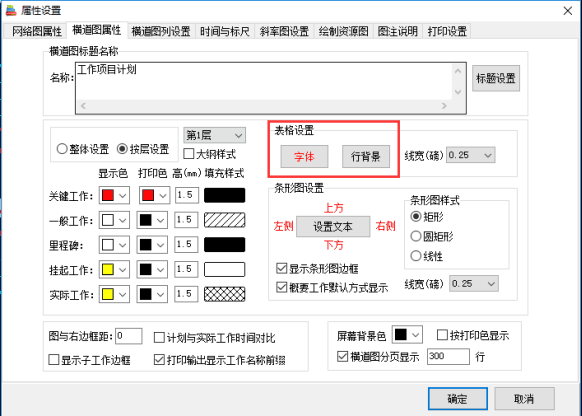
1.横道图中表格字体整体修改,首先选择横道条设置中的“整体设置”,再修改“表格设置”里面字体类型及大小、“显示色”、“打印色”即可。
2.横道图表格字体也可按层修改,首先选择横道条设置中的“按层设置”,再选择需要修改字体的工作层数,即可修改“表格设置”内字体类型及大小、“显示色”、“打印色”,
修改后,同级工作显示为相同的字体。
3.“行背景”设置,在进度图中如果有子工作和主工作。如需修改区分主工作与子工作颜色,可以选择“按层设置”,点击“行背景”,设置每一层的背景色。
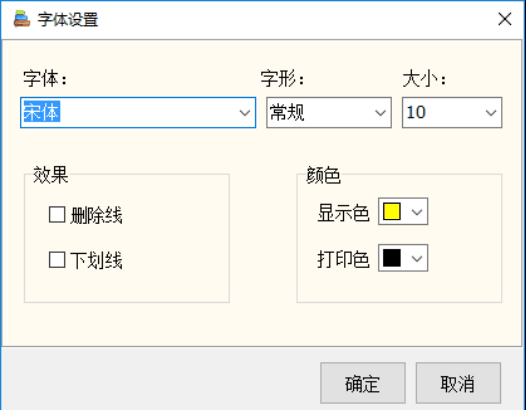
条形图文本设置
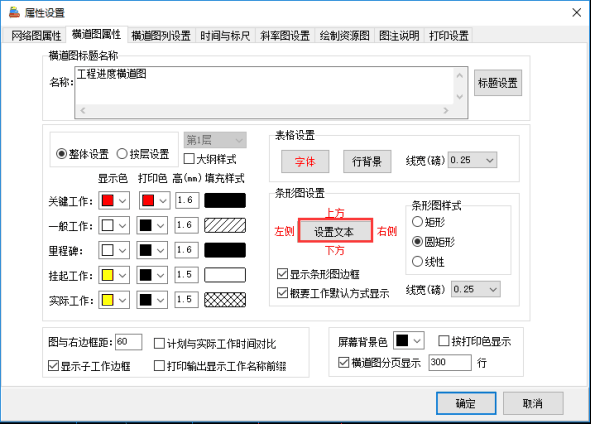
1.删除横道条上的工作名称及字体设置。
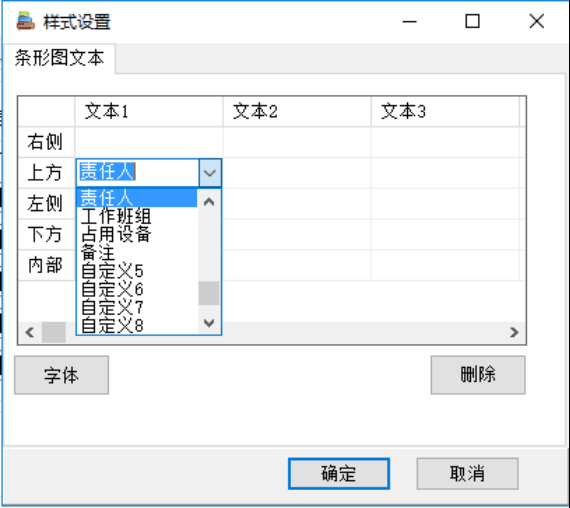
1.1.点击条形图文本中的“设置”,进入到条形图文本页面,选中上方的“工作名称”点击“删除”即可。
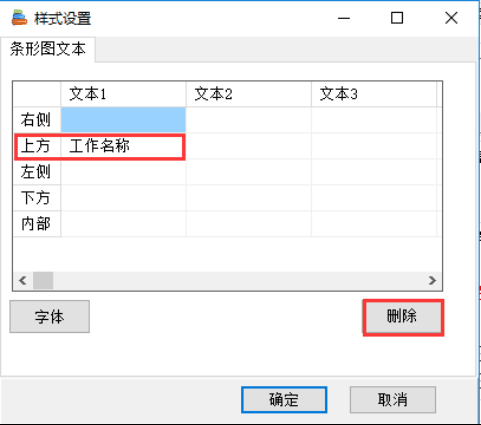
1.2.点击条形图文本中的“设置”,进入到条形图文本页面。点击“字体”,可以设置字体、字形及大小、显示色、打印色等。
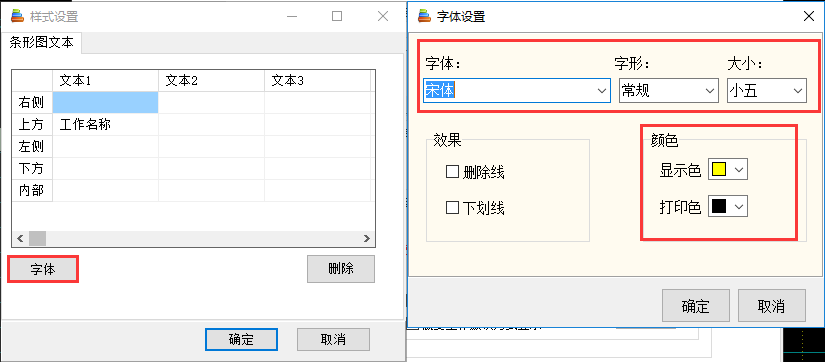
2.自定义显示条形图文本。
2.1.点击条形图文本中的“设置”,进入到条形图文本页面,可以选择在横道条的“右侧”、“上方”、“左侧”、“下方”、“内部”分别选择显示文本内容。
2.2.如需显示自定义的文本内容,则在自定义设置中先自定义标题名称和文本信息,再到里面选择显示。(自定义信息操作方法为鼠标点击软件右边工具栏中的编辑,
再依次双击每一个工作,选择“自定义信息”设置页面,设置自定义信息标题以及对应的文本内容。)
2.3.图中“文本1”、“文本2”、“文本3”……指同时可以选择多个信息内容显示在横道条的“右侧”、“上方”、“左侧”、“下方”及“内部”。
屏幕背景色及打印色显示
1.可自定义选择屏幕背景色。
2.勾选“按打印色显示”,系统默认为白底黑字显示。如有自定义横道图打印色,也会显示出来。
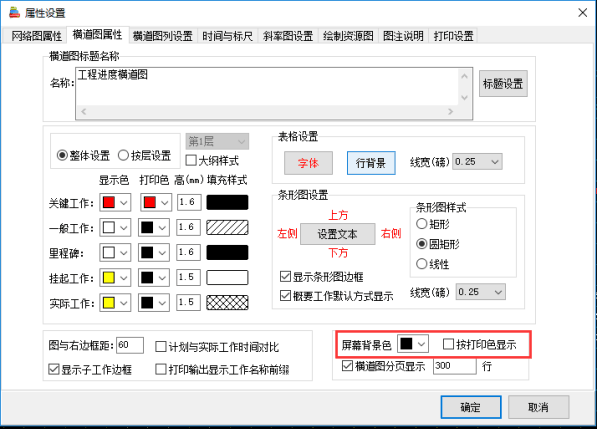
3.如果横道图中工序较多,也可以勾选“横道图分页显示[ ]行”,每页显示行数可以自己设置。分页后,可以点击右边工具栏“上页”、“下页”查看。