打印设置及预览
工程进度图做好后,打印时需在打印设置中设置及预览。
打印设置
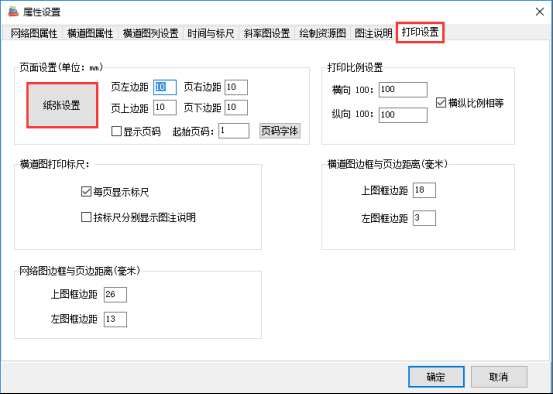
鼠标点击上方工具栏中的“设置”,选择“打印设置”页面。
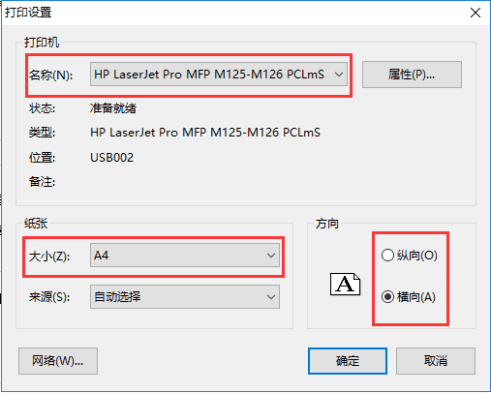
1.打印设置页面中点击 “纸张设置”,进入设置页面选择打印机及纸张大小(打印机可打印多大的纸张都可以在纸张大小中选择)。
2.选择打印方向,可“横向”或“纵向”打印。
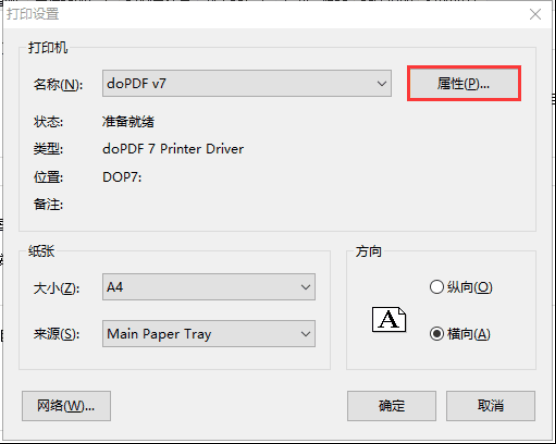
3.如需自定义设置打印纸张可选择打印机“属性”,在属性页面选择自定义设置纸张的“宽度”与“高度”,并选择打印方向及图形分辨率,打印比例默认为100。
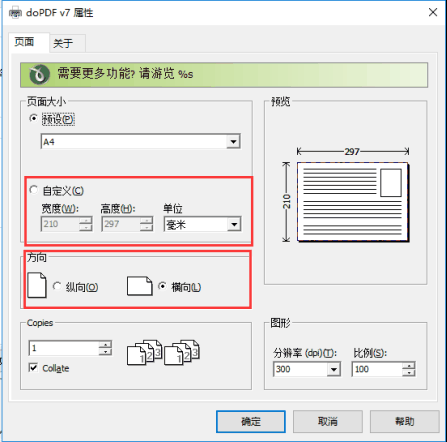
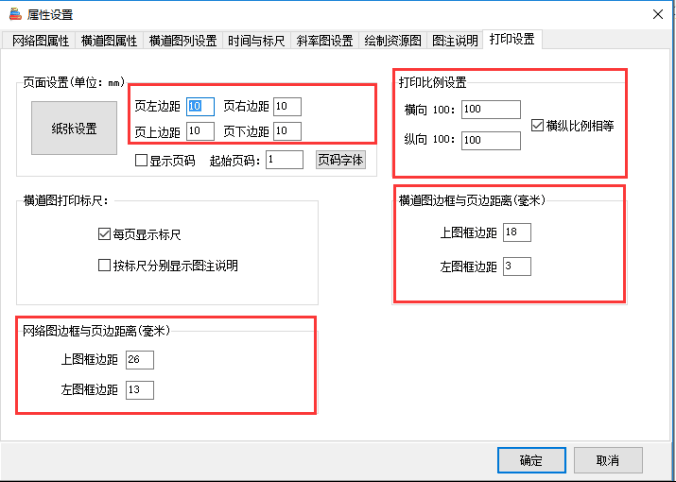
4.页边距及打印比例设置
4.1.总页边距设置,以设置“页左边距”、“页右边距”、“页上边距”、“页下边距”的数值来调整图在纸张中显示的位置距离。
4.2.打印比例系统默认纵向、横向比为100:100。如修改缩小打印比例,图形打印时会整体缩小打印(包括字体、线条缩小),同理修改放大打印比例,图形打印时会整体放大打印。
4.3.可调整网络图及横道图“上图边框”、“左图边框”与页边的距离。
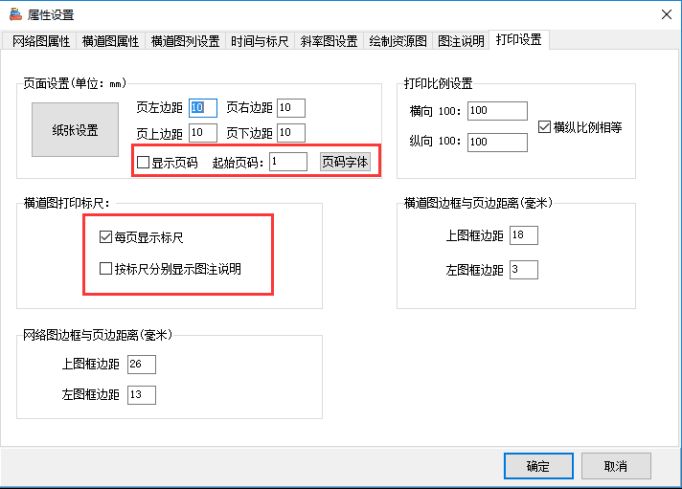
5.横道图打印时,如需分页打印可勾选“每页显示标尺”与“按标尺分别显示图注说明”。
6.横道图分页如需显示页码,可以勾选“显示页码”及设置“页码字体”。
预览
打印文件时可先进行“预览”调整。
1.选择软件左上角“文件”菜单下的“打印预览”设置。
2.预览上方工具栏中可调整图形的打印比例“放大打印”、“缩小打印”。
3.可使用“横向伸长”、“横向压缩”、“纵向伸长”、“纵向压缩”及“选择标尺步长”功能将图形调整到一张纸上打印(按住shirt键,点击为粗调)。
4.点击“打印设置”可修改 “打印设置”中的设置数据及内容。
5.如选择纸张太大,电脑屏幕无法完全显示,可自定义选择“显示比例”,方便调整进度图。
6.横道图可以分页打印,将横向总页数调整为1后,勾选“纵向分页显示”,可以点击“上页”、“下页”查看;可以“打印当前页”或“导出当前页”。
7.预览调整好图形后可选择打印及导出图片。
8.预览完成点击“退出”即可。

打印PDF文件
Pdf文件是常用的一种电子格式文件。其不管是在Windows,Unix还是在苹果公司的Mac OS操作系统中都是通用的。这一特点使它成为在Internet上进行电子文档发行和数字化信息传播的理想文档格式。
1.在“打印设置”中选择pdf虚拟打印机及纸张大小。
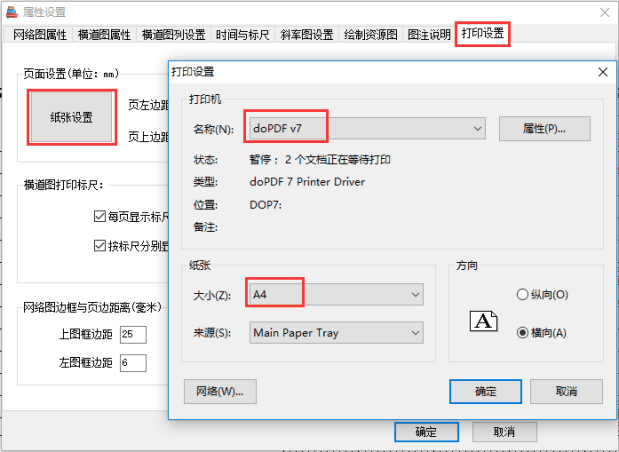
2.在打印预览调整后选择“pdf虚拟打印机”进行打印。
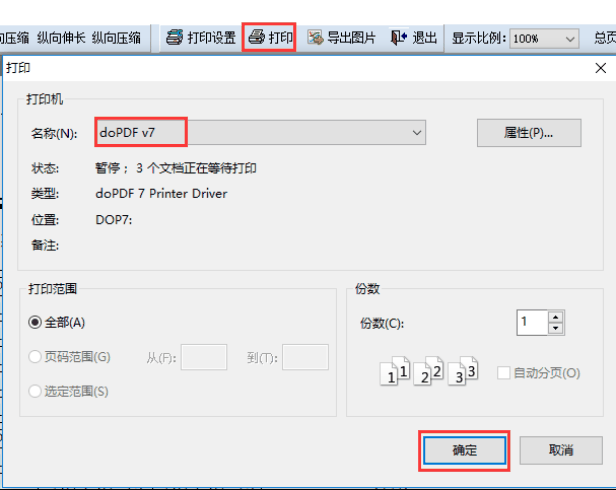
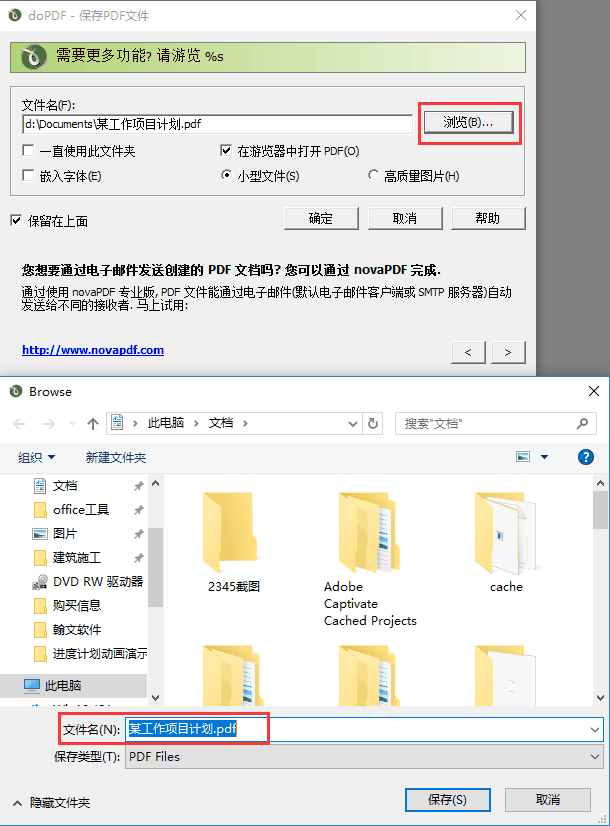
3.在浏览中选择文件保存位置及设置保存文件的名称。
4.点击“保存”,“确定”后即可生成pdf电子格式文件。