设置区域说明
方法一:
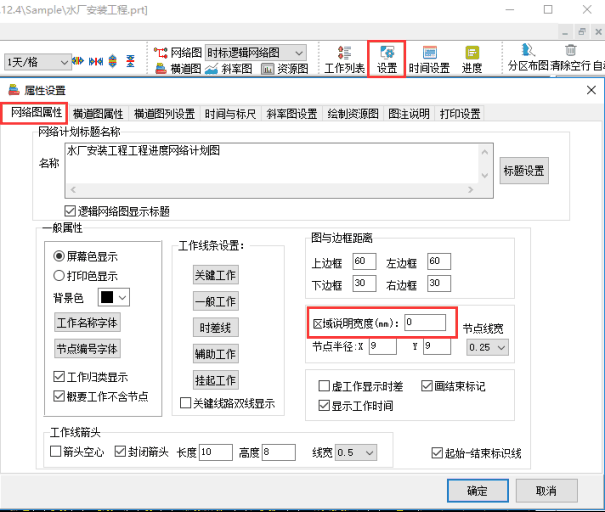
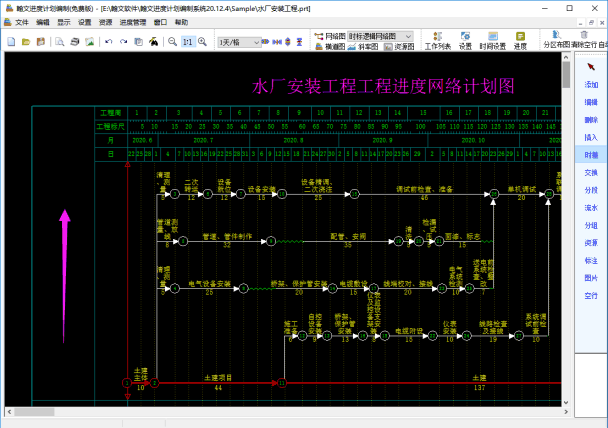
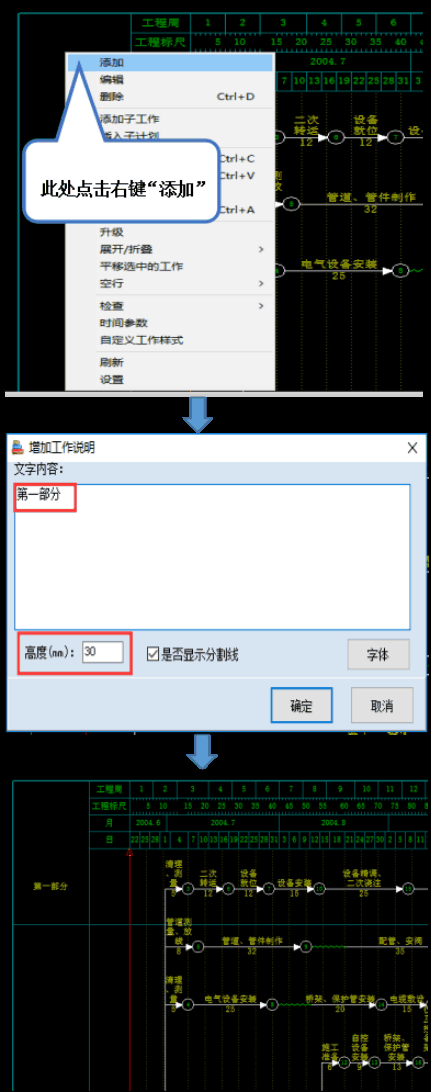
1.上工具栏中点击“设置”功能,在“网络图属性”设置里有一个区域说明栏,输入说明栏的宽度(如:30),就在网络图的左边出现一个说明框。如下图:
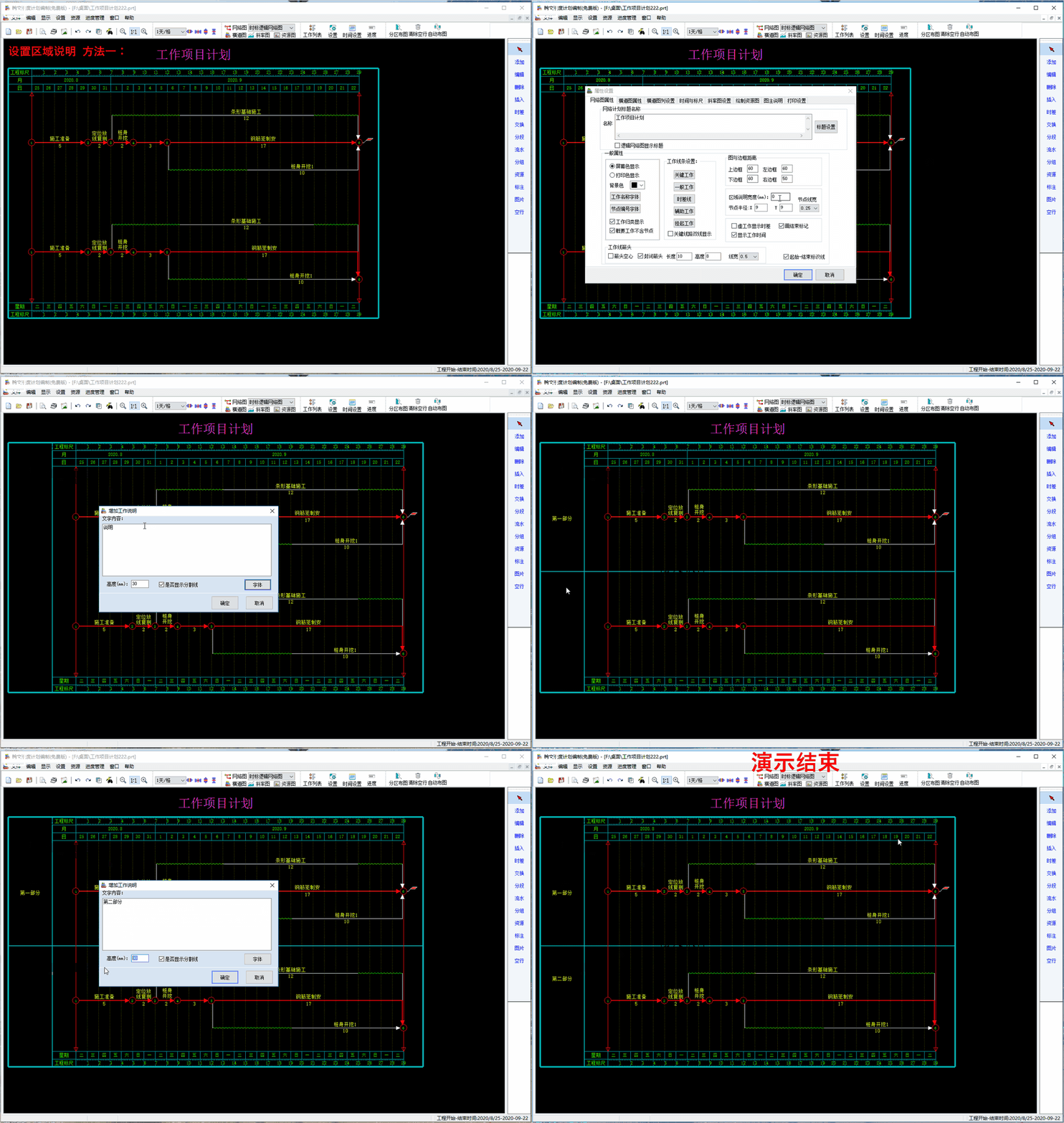
2.用鼠标在框内点右键选择“添加”,在弹出的对话框里输入说明文字和文字栏的高度(可以选择不显示分割线),
如“第一部分”,确定即可,用此方法可增加多个说明项,用鼠标可调节分割线的位置,也可用鼠标右键菜单的“编辑”、“删除”项对说明文字进行修改。
方法二:
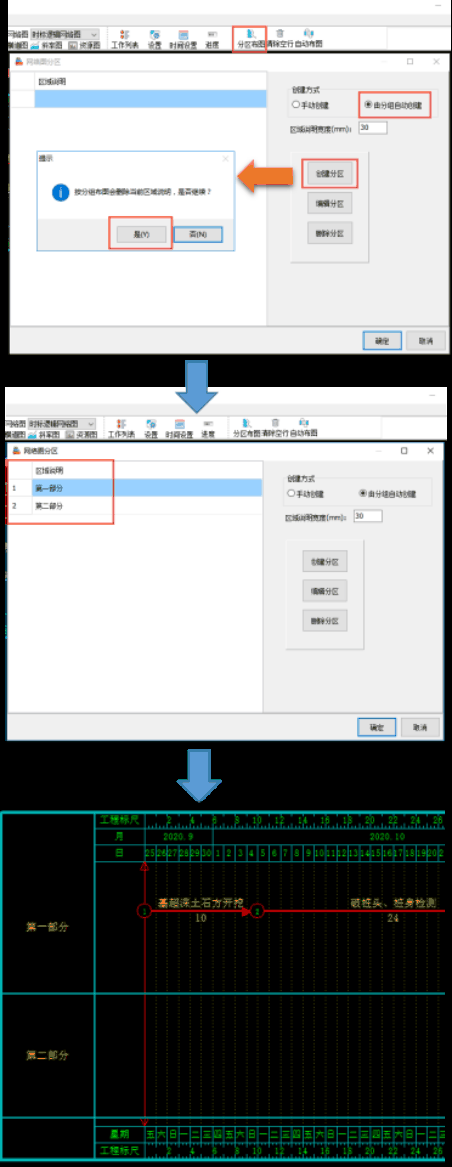
1.上方工具栏“分区布图”,弹出一个“网络图分区”页面,点击“创建分区”,在弹出的对话框里输入说明文字和文字栏的高度(可以选择不显示分割线),
如“第二部分”,确定即可,用此方法可增加多个说明项。也可以选中说明进行“编辑”、“删除”。

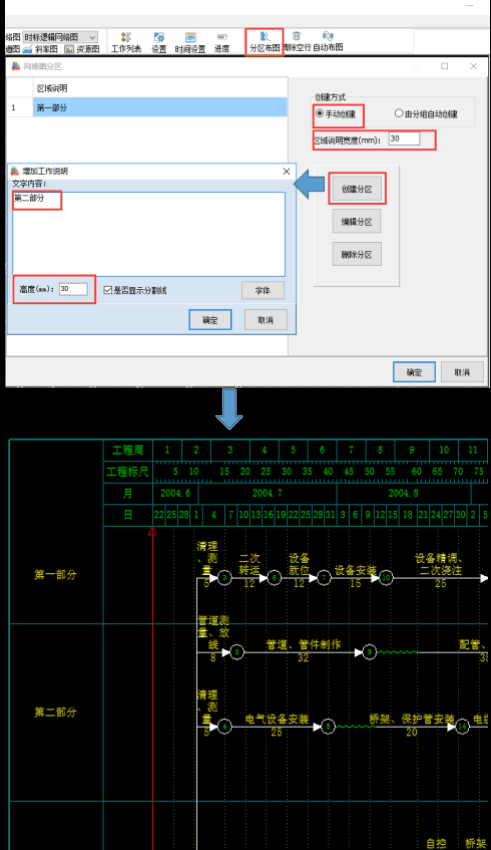
2.也可以根据横道图中的分组自动创建区域说明。点击上方工具栏“分区布图”,在弹出的对话框中选择“由分组自动创建”。
再点击“创建分区”,根据弹出的提示,选择继续,就会由横道图中的分组自动创建区域说明。