图注说明
进度计划网络图和横道图中都可显示图注说明,它主要用于对进度计划进行简要说明。位置可设置为右边显示与底部显示。
图注说明显示位置及内容设置
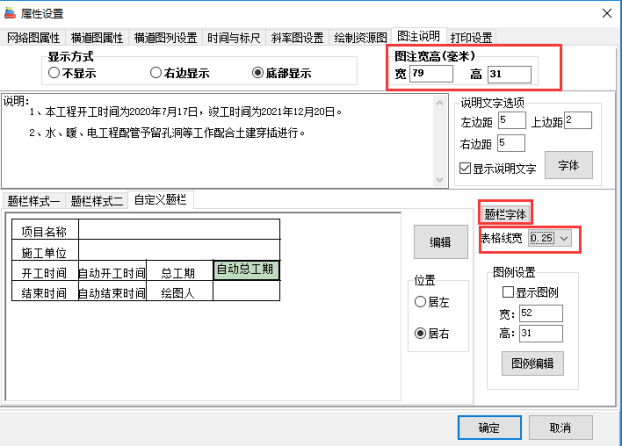
1.鼠标点击上方工具栏中的“设置”:选择“图注说明页面”,设置图注说明显示方式(“右边显示”与“底部显示”。)。
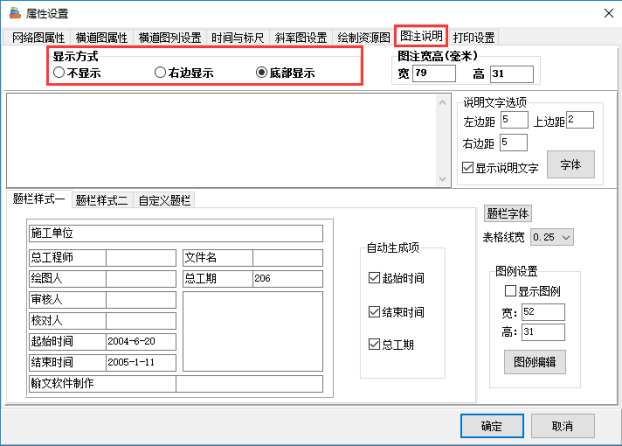
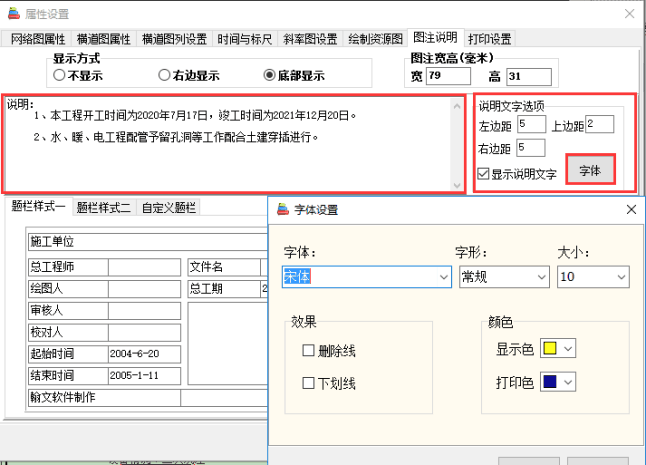
2.“图注说明”页面中可添加说明文字及修改说明文字选项中的内容,如下图:
“左边距”、“右边距”、“上边距”和“说明字体(说明字体中可修改字体样式、显示色及打印色)”等。 如不需要说明,可以去掉“显示说明文字”的勾选。
题栏样式设置
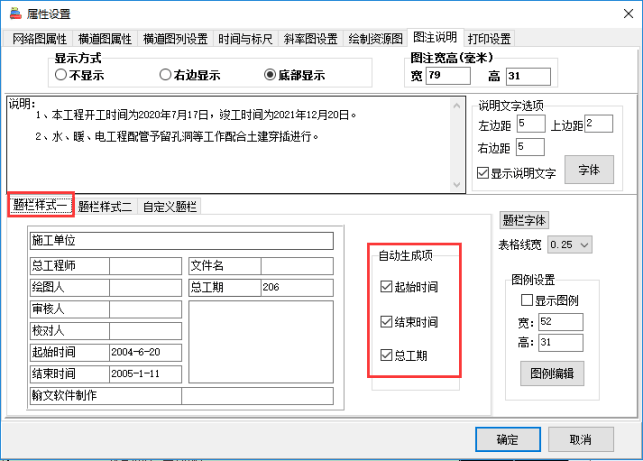
1.“图注说明”页面中提栏样式分别有“题栏样式一”,“题栏样式二”,“自定义题栏”三种题栏样式选择。
1.1.“题栏样式一”为系统默认自动生成的样式。勾选自动生成项“起始时间”、“结束时间”、“总工期”,在横道图中会自动生成对应的数据显示。
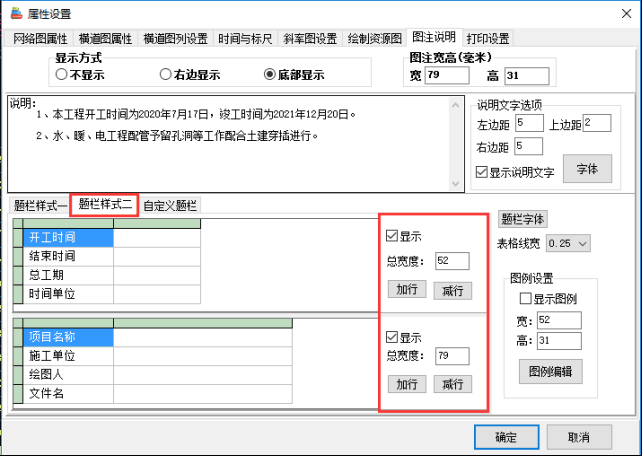
1.2.“题栏样式二”可在默认的题栏样式基础上“加行”或“减行”,也可自定义修改题栏样式中的文字及总宽度。
1.3.题栏样式二为两个分开的表格、可勾选显示。
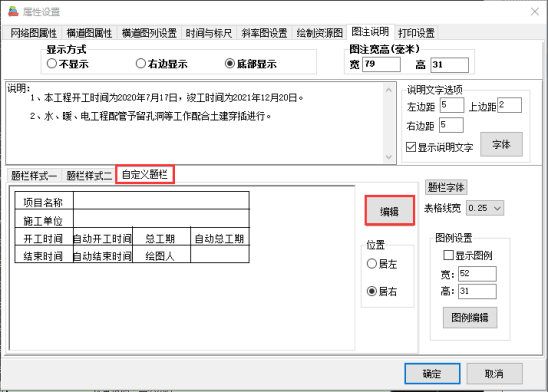
1.4.可根据需求自定义题栏样式,选择“自定义题栏”:点击“编辑”进入到“表格编辑”页面。
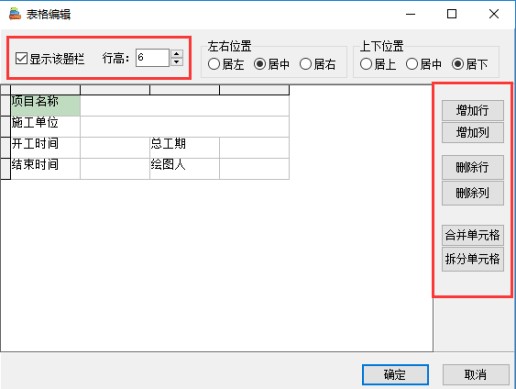
1.4.1.勾选“显示该题栏”,设置“行高”。页面右边可选择“增加行”、“增加列”、“删除行”、“删除列”、“合并单元格”及“拆分单元格”。
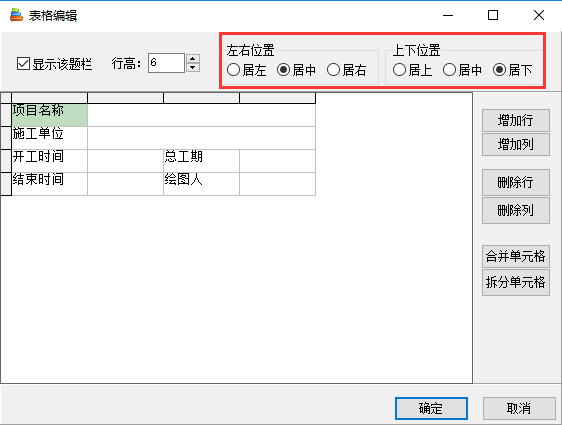
1.4.2.单元格中文字内容“左右位置”可选择“居左”、“居中”、“居右”,“上下位置”可选择“居上”、“居中”、“居下”。通过修改即可生成所需的题栏样式。
2.选择“题栏字体”,修改题栏样式字体及文字显示色、打印色,也可设置表格线宽。
3.按照说明及题栏样式的内容显示设置“图注宽高”,当图注宽设置为0时,进度计划图中不再显示题栏样式。
图例设置
工程进度图例是进度图上表示工作类型的符号,在进度图上以各种符号和颜色来代表工作内容与指标的说明,在进度图的右上角或下方显示。图例应符合完备性和一致性的原则。
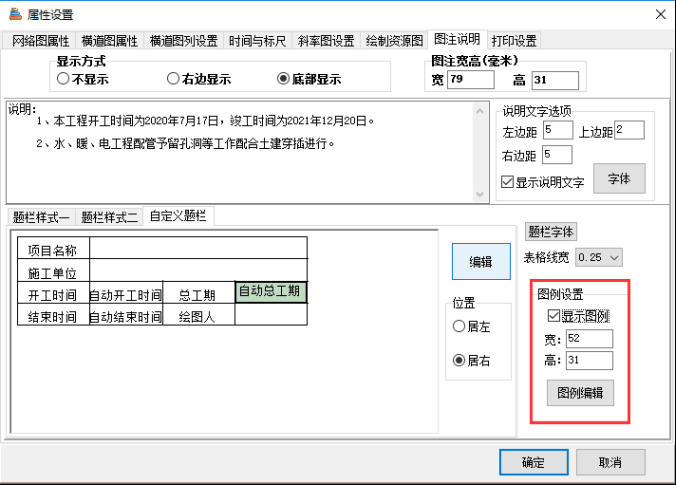
在“图注说明”设置页面中。勾选“显示图例”,可根据图例内容显示设置图例的宽度及高度。
横道图图例设置
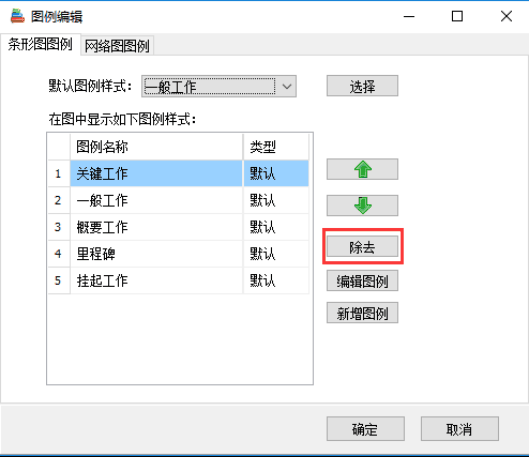
1.横道图中“默认图例样式”有“关键工作”、“一般工作”、“概要工作(含有子工作的工作)”、“里程碑”、“挂起工作”。
2.鼠标选中一个图例名称,点页面右边“除去”按钮,即可除去图例名称在图例样式中的显示。
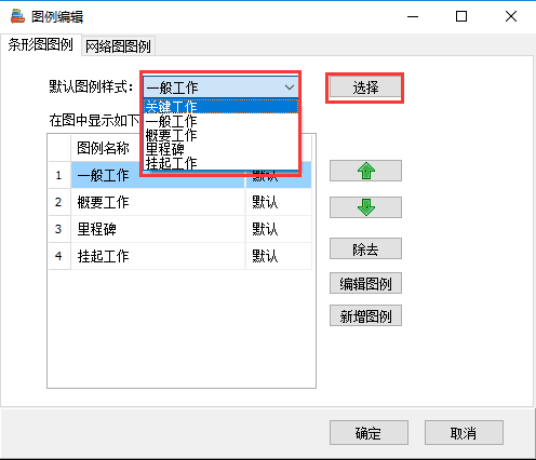
3.删除的默认图例样式,可在“默认图例样式”下拉框中找出,点击“选择”即可添加到图例样式框中。
4.选中图例名称,点击页面右边的上移、下移箭头“↑”“↓”,可调整图例名称的顺序位置。
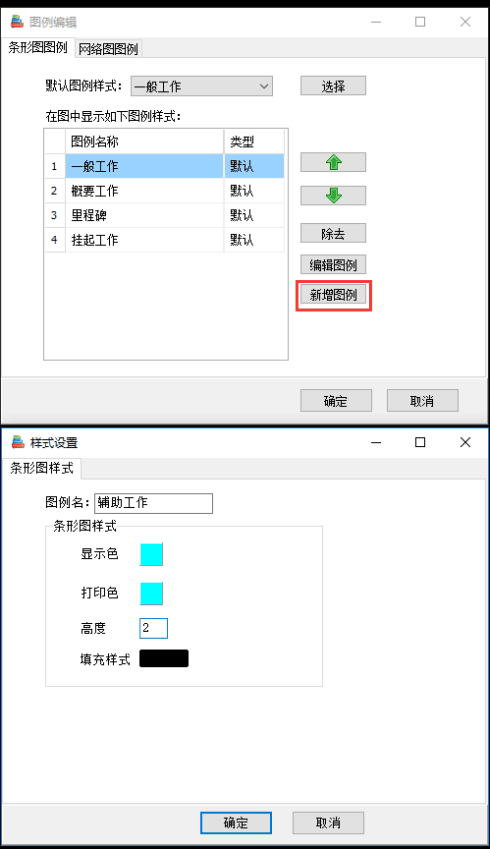
5.自定义图例样式,可选择“新增图例”,在新增图例中可进行自定义图例样式设置。
如下图所示,“条形图样式”设置页面中,设置“图例名”,选择自定义图例“打印色”及“显示色”,设置图例“高度”与“填充样式”。
6.新增图例样式可自定义编辑修改,点击页面右边的“编辑图例”,即可修改新增图例“条形图样式”,默认图例样式不可自定义编辑修改。
网络图、图例设置
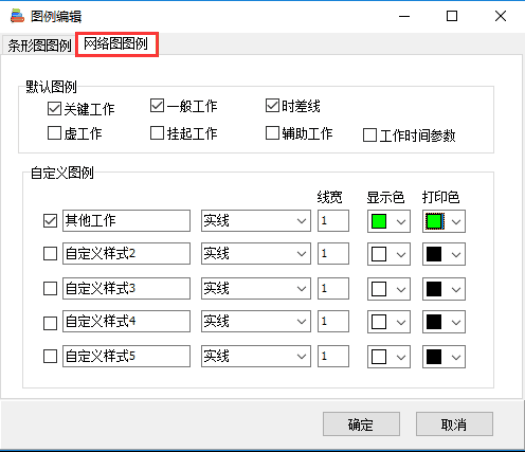
1.网络图中默认图例样式有“关键工作”、“一般工作”、“时差线”、“虚工作”、“挂起工作”、“辅助工作”、“工作时间参数”,可勾选显示在网络图中。
2.“网络图图例”中“自定义图例”,勾选“自定义样式1”、“自定义样式2”、“自定义样式3”……可修改自定义图例名称、显示线性、线宽、显示色及打印色。