横道图列设置
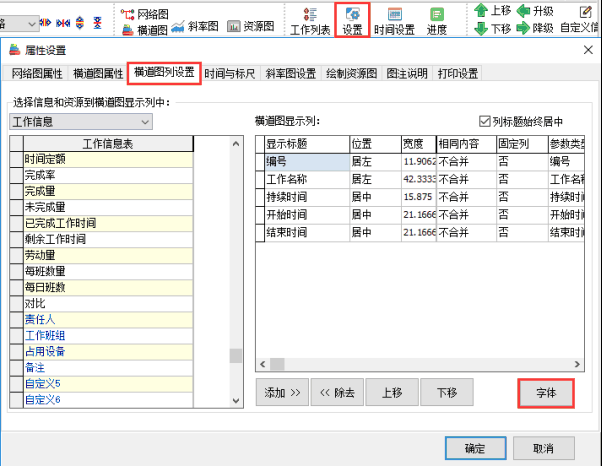
鼠标点击上方工具栏中的“设置”,选择“横道图列设置”页面,如下图:
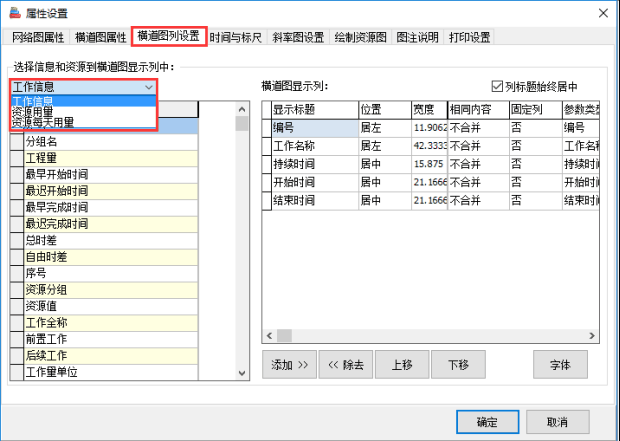
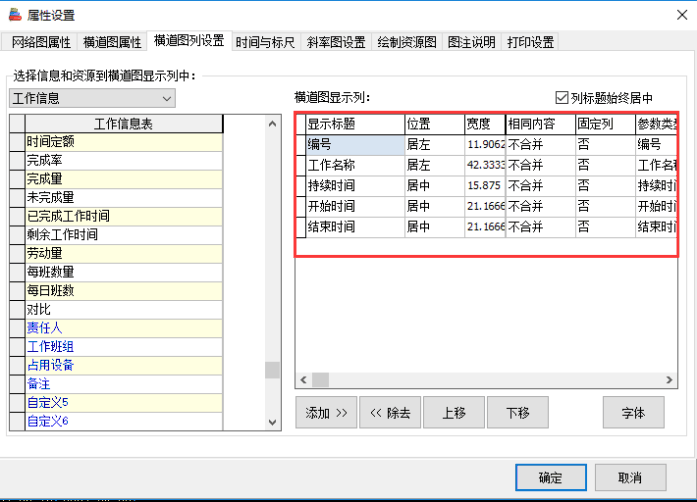
1.在“选择信息和资源到横道图显示列中”,如图所示共有三个选择类型:“工作信息”“资源用量”、“资源每天用量”。我们常用的为“工作信息”。
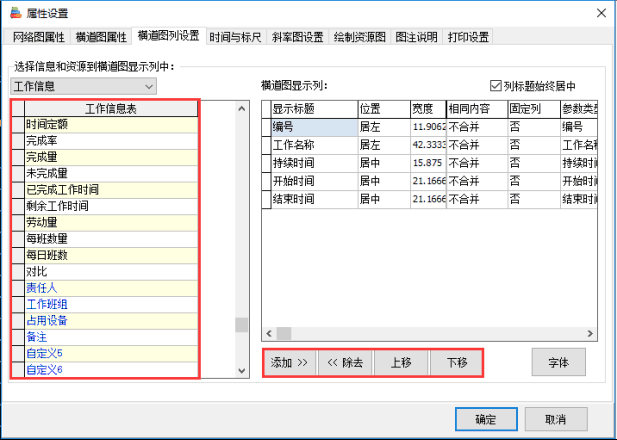
2.如下图,选择工作信息类型后,下框中会显示对应的工作信息表。此工作信息表中的内容可以任意选择添加到“横道图显示列”中,
(注:工作信息表中黑色字体的表示系统默认的工作信息,蓝色字体表示需要自定义的工作信息)。
3.如需删除横道图列显示中的内容,鼠标选中需要删除的标题内容,点下方“除去”即可。
4.鼠标点击页面上的“上移”,“下移”可调整显示标题的位置。
5.横道图显示列设置
5.1.“显示标题”下的名称可自定义修改。(修改方法为用鼠标双击选中的文本框,输入修改的标题内容。)
5.2.显示位置可选“居中”,“居左”,“居右”。
5.3.横道图列的宽度可自定义设置。(修改方法为用鼠标双击选中的文本框,输入修改的标题内容。)
5.4.在横道图表格中,设置的工作信息列中,如果相邻两行及多行工作内容相同,可选择合并与不合并相同工作内容。
5.5.设置“固定列”,横道图中如作图工期太长,为方便看图,可在每列显示标题后,固定列下选择“是”,选择固定的列在看图时,一直会显示在页面左边。
5.6.“参数类型”下显示的标题名称,目的是为了标题名称修改后,对比可以看见原标题名称是什么。
6.横道图表头字体设置
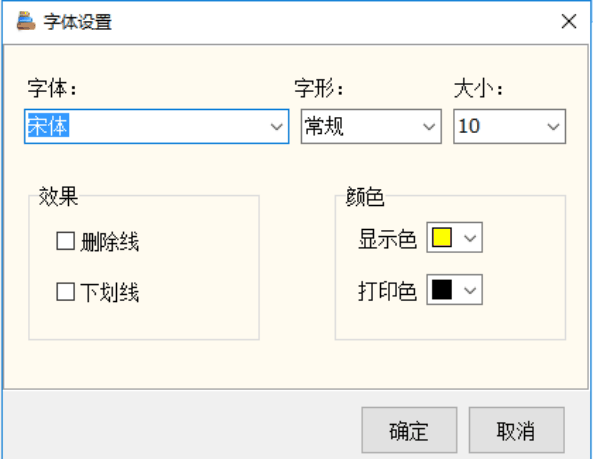
6.1.横道图中,在软件上方工具栏“设置”中“横道图列设置”,右下方“字体”设置,可以修改横道图上方“编号”、“工作名称”等表头字体。如下图: