1 、折线
绘制一般的直线和折线,我们可以使用菜单栏中的“折线”项或者点击左工具栏上的按钮 ,在图纸上用鼠标左键单击拖拉,您就能够看到一条直线或折线的形成过程,同时在鼠标的旁边可以设置线段的长度及角度(方法为直接输入需要的数据)。按键盘上的回车键即可(Enter)完成,然后可接着设置连续的线段,单击鼠标右键可结束此线段的绘制。
注意:在绘制直线过程中,按住Shift键不放,直线可以按任意角度绘制。
如果只定义(线段的长度与角度)其中一项,则在该项中输入数字,另一项不能输入任何数字。
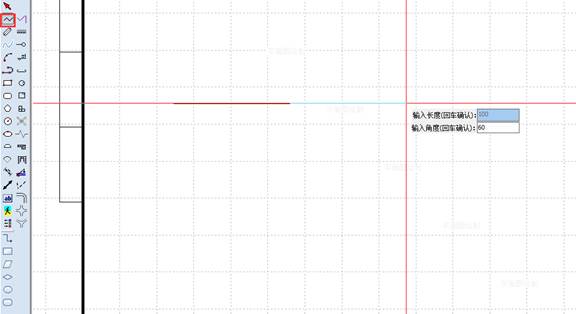
以上操作,对于下面介绍的平行线和字线同样适用。
用鼠标左键在所绘直线或折线上双击,或在该线被选中的状态下点击鼠标右键,选右键菜单中的“属性”项,或点击主菜单中“修改” 菜单中的“属性”项,我们可以打开该线的属性编辑器,更改该线的一系列属性。
使用属性编辑器:
在绘图过程中,熟练使用属性编辑器,对于又快又好的绘制一张图纸相当重要。随着介绍的深入,您将看到所有图形的性质,比如:颜色、线形等等,我们都可以通过属性编辑器进行修改。
普通线体的属性编辑器,其形式如下图所示:
您将看到在属性编辑器中,我们可以更改该线的一般属性如(图元名称、颜色、线形、线宽)等选项。
改颜色:
点击“边线颜色”按钮,软件会弹出颜色对话框,您可以在基本颜色中选择一种颜色,也可以在调色板中选择一种颜色,添加到自定义颜色中去,点击确定按钮,您将看到所选折线改变成了您需要的颜色,如果点击取消按钮,折线的颜色不发生改变。
改线形:
如果您需要改变线形,点击“线条样式”按钮,这时屏幕将弹出定义线形对话框,如下图所示:
这里,我们可以选择所需线形。如我们将上面的例子线形改变成虚线,在定义线形对话框中,选择虚线框中间,您会发现该区域颜色加深(即为选中状态),点击确定按钮,再返回图纸中看到如下结果。
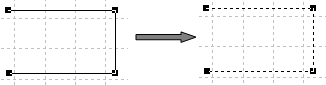
同样,如果点击取消按钮,线形将不发生改变。
改线宽:
在属性编辑器中,可以更改线宽,它位于属性编辑器的右上角。
更改线宽的操作非常简单,在编辑框中填入需要的线宽值即可(线宽值只能为整数)。