1. 点击上方菜单栏中的“进度控制”,选择“进度显示设置”,在弹出的对话框中,设置“检查时间”,勾选“显示实际进度线”。
2. 可进行“进度线设置”(如图:显示色,打印色,进度线宽度设置。)
3. 当勾选“自动当前时间为检查时间”后,可自己设置自动更新时间,如60分钟检查一次,软件便会自动更新计划的进度检查时间
4. “横道条中进度条显示位置”设置。(如图:居上,居中,居下。)

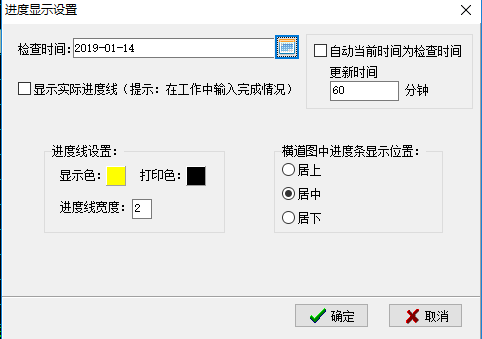
如不需显示进度控制线,可去掉 “显示实际进度线”前面的勾选。
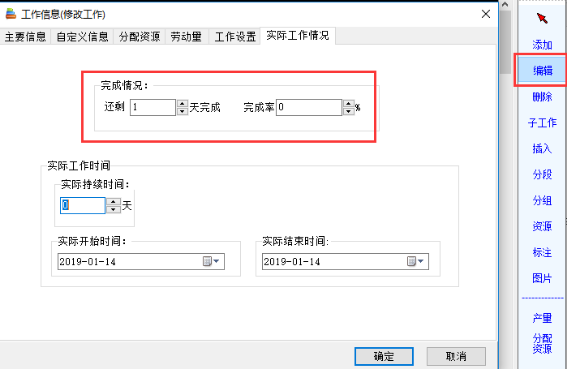
在横道图或网络图中,输入每个工作的完成率,便可直观的看出工程的实际进度状况。鼠标点击右边工具栏中的“编辑”,然后双击某一个工作,
在弹出的信息框中选择“实际工作情况”页面,如下图:
输入该工作的完成率,点确定即可。(工作的完成情况不同,需要单独设置每一个工作的完成率。)
完成量(实际产量)÷总量=完成率
设置完成如下图:
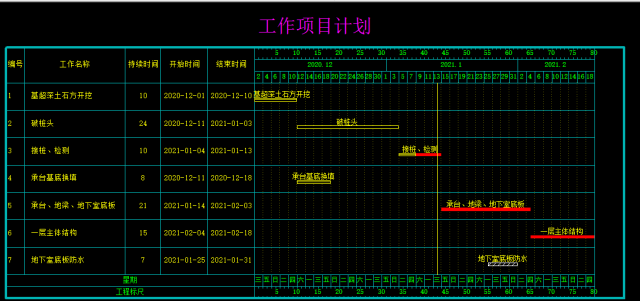
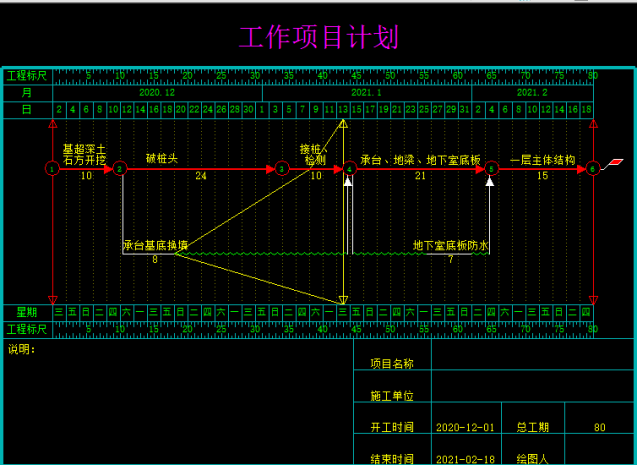
前锋线可以直观地反映出检查日期有关工作实际进度与计划进度之间的关系。对某项工作来说,其实际进度与计划进度之间的关系可能存在以下三种情况:
(1) 工作实际进展位置点落在检查日期的左侧,表明该工作实际进度拖后,拖后的时间为二者之差;
(2) 工作实际进展位置点与检查日期重合,表明该工作实际进度与计划进度一致;
(3) 工作实际进展位置点落在检查日期的右侧,表明该工作实际进度超前,超前的时间为二者之差。
前锋线比较法既适用于工作实际进度与计划进度之间的局部比较,又可用来分析和预测工程项目整体进度状况。
注:网络图中完成率100%不显示进度线。